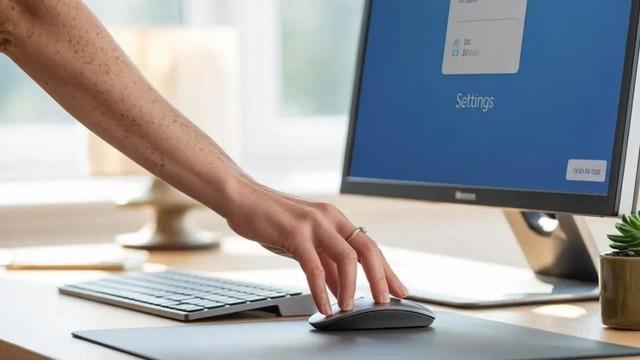
Bilgisayar kullanıcılarının sık karşılaştığı sorunlardan biri olan mouse imlecinin aniden kaybolması, iş akışını ciddi şekilde sekteye uğratabilir. Windows işletim sistemlerinde görülen bu sorun, genellikle sürücü çakışmaları, ayar değişiklikleri veya donanım arızalarından kaynaklanır. Neyse ki, çoğu durumda birkaç basit adımla imleci geri getirmek mümkündür.
Klavye Kısayollarını Deneyin
İmleciniz aniden kaybolduğunda panik yapmayın. İlk olarak Ctrl + Shift + Esc tuşlarına basarak Görev Yöneticisi'ni açın. Ardından Alt + F tuşuyla Dosya menüsünü seçip Yeni Görev Çalıştır seçeneğine gidin. Açılan kutuya explorer.exe yazarak Enter'a basın. Bu işlem, Windows Gezgini'ni yeniden başlatarak imlecin görünür hale gelmesini sağlayabilir. Eğer imleç hala görünmüyorsa, Windows tuşu + I ile Ayarlar'ı açıp Bluetooth ve Cihazlar > Fare yolunu izleyerek fare ayarlarını kontrol edin.
Fare Değişikliklerini Algıla Özelliğini Kapatın
Windows 10 ve 11'deki 'Fare değişikliklerini algıla' özelliği, bazen imlecin kaybolmasına neden olabilir. Bu özelliği kapatmak için Denetim Masası > Fare > Donanım > Özellikler > Gelişmiş sekmesine gidin. Burada 'Hızlı başlatmaya izin ver' seçeneğini işaretleyin ve 'Fare değişikliklerini algıla' kutusunun işaretini kaldırın. Değişiklikleri uygulayıp bilgisayarı yeniden başlatın.
Güç Yönetimi Ayarlarını Kontrol Edin
Dizüstü bilgisayar kullanıcıları için USB seçmeli askıya alma özelliği, fare imlecinin kaybolmasına yol açabilir. Bu ayarı devre dışı bırakmak için Denetim Masası > Güç Seçenekleri > Plan ayarlarını değiştir > Gelişmiş güç ayarlarını değiştir yolunu izleyin. 'USB ayarları' bölümünde 'USB seçmeli askıya alma ayarı'nı 'Devre Dışı' olarak değiştirin. Bu işlem, fare bağlantısının kesintisiz kalmasını sağlar.
Sürücüleri Güncelleyin
Güncel olmayan veya bozuk fare sürücüleri de imleç kaybolmasına neden olabilir. Win + X > Aygıt Yöneticisi'ne gidip 'Fareler ve diğer işaretleme aygıtları' bölümünü genişletin. Farenize sağ tıklayıp 'Sürücüyü güncelle' seçin. 'Sürücüleri otomatik olarak ara' seçeneğini kullanarak Windows'un en uygun sürücüyü bulmasını sağlayın. Alternatif olarak, üreticinin web sitesinden en son sürücüyü indirip kurabilirsiniz.
Gizli İmleç Ayarlarını Düzeltin
Windows, imlecin belirli durumlarda gizlenmesine izin veren bir ayara sahiptir. Bu ayarı kontrol etmek için Denetim Masası > Fare > İşaretçi Seçenekleri sekmesine gidin. 'Tuşa basarken işaretçinin konumunu gizle' seçeneğinin işaretli olmadığından emin olun. Ayrıca, 'İşaretçi izini göster' seçeneğini de etkinleştirerek imlecin görünürlüğünü artırabilirsiniz.
Donanım Sorunlarını Ele Alın
Yazılımsal çözümler işe yaramazsa, donanımsal bir sorun olabilir. Kablolu bir fare kullanıyorsanız, USB portunu değiştirin. Kablosuz fare için pilleri yenileyin veya alıcıyı farklı bir USB portuna takın. Farenizi başka bir bilgisayarda test ederek çalışıp çalışmadığını kontrol edin. Eğer fare arızalıysa, yeni bir fare edinmek en kalıcı çözüm olacaktır.
Bağlam ve Değerlendirme
Mouse imlecinin kaybolması, sıklıkla gözden kaçan bir ayar veya küçük bir sürücü sorunundan kaynaklansa da bazen kullanıcıyı saatlerce uğraştırabilir. Bu tür sorunlarla karşılaştığınızda sistematik bir yaklaşım izlemek, çözüm süresini kısaltır. Özellikle uzaktan çalışma ve dijital bağımlılığın arttığı günümüzde, temel donanım sorunlarına karşı hazırlıklı olmak iş verimliliğini korumak açısından önemlidir. Windows'un sunduğu kapsamlı ayar seçenekleri sayesinde çoğu sorun kullanıcı tarafından çözülebilir. Ancak, sorun devam ederse profesyonel destek almak veya donanımı yenilemek en akılcı adım olacaktır.