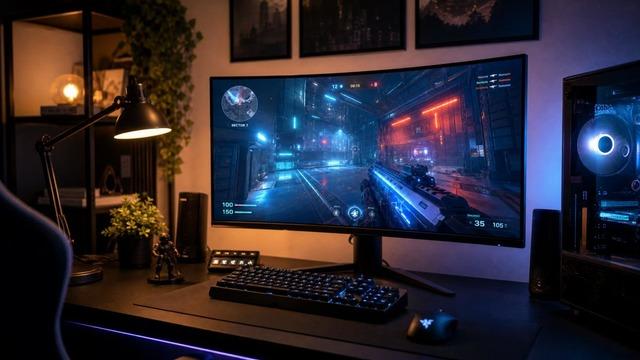
Monitör ve mouse gecikmesi, oyuncularda ve profesyonel kullanıcılarda performansı doğrudan etkileyen kritik bir faktördür. Giriş gecikmesi (input lag) olarak bilinen bu süre, bir komut verildiği an ile ekranda görüntülenmesi arasında geçen zamanı ifade eder. Bu makalede, monitör ve mouse gecikmesini test etmek için kullanabileceğiniz güvenilir yöntemleri, sonuçların nasıl yorumlanacağını ve gecikmeyi azaltmanın yollarını adım adım açıklıyoruz.
Giriş Gecikmesi Nedir ve Neden Önemlidir?
Giriş gecikmesi, fare hareketi veya klavye tuşuna basma gibi bir işlemin ekranda yansıması arasındaki milisaniyelik gecikmedir. Düşük gecikme, özellikle rekabetçi oyunlarda (FPS, MOBA gibi) avantaj sağlarken, yüksek gecikme hissizleşmeye ve hatalı tepkilere yol açabilir. Monitör yenileme hızı (Hz) ve tepki süresi (ms) ile karıştırılmamalıdır; gecikme, bu değerlerden bağımsız olarak ölçülür.
Monitör Gecikmesi Nasıl Test Edilir?
Monitör gecikmesini ölçmek için birkaç yöntem bulunur. En yaygın olanı, yüksek hızlı kamera kullanarak kare kare analiz yapmaktır. Bunun için aşağıdaki adımları izleyebilirsiniz:
- Kamera hazırlığı: 240 fps veya daha yüksek kare hızına sahip bir kamera (örneğin iPhone veya özel yüksek hızlı kamera) kullanın.
- Test ortamı: Bir kronometre veya özel test yazılımı (örneğin Blur Busters ufo testi) açın. Ekranda sayıların hızla değiştiği bir test sayfası görüntüleyin.
- Kayıt: Kronometreyi ve monitörü aynı karede görecek şekilde kaydı başlatın. Fare tıklaması veya klavye tuşuna basarak anı işaretleyin.
- Analiz: Kaydı kare kare ilerletin. Fare tıklamasının görüldüğü kare ile monitördeki değişimin görüldüğü kare arasındaki farkı hesaplayın. Her kare süresi (örneğin 1/240 saniye) ile çarparak milisaniye cinsinden gecikmeyi bulun.
Alternatif olarak, çevrimiçi test araçları (örn. lagom.nl input lag test) kullanılabilir. Bunlar genellikle ses ve ışık sensörleri yardımıyla tahmini bir değer verir.
Mouse Gecikmesi Nasıl Test Edilir?
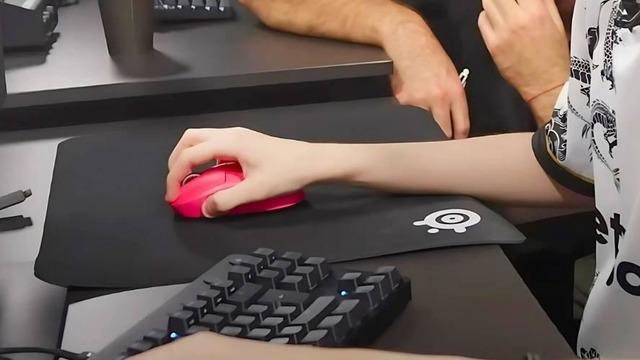
Mouse gecikmesi, farenin hareketinin ekranda yansıması arasındaki süredir. Test için:
- Hassas bir yüzey: Düz ve tek renkli bir mouse pad kullanın.
- Test yazılımı: Mouse gecikmesini ölçen programlar (örneğin MouseTester) indirin. Bu yazılımlar, fare hareketlerini kaydederek gecikmeyi milisaniye cinsinden raporlar.
- Manuel test: Yüksek hızlı kamera ile fare üzerinde bir LED yakıp monitördeki imleç hareketini kare kare karşılaştırabilirsiniz.
- Oyun içi test: Bazı oyunlar (örneğin CS:GO) giriş gecikmesini gösteren konsol komutları sunar.
Sonuçlar Nasıl Yorumlanmalı?
İdeal giriş gecikmesi değeri monitör için 10 ms altı, mouse için 5 ms altı olarak kabul edilir. Rekabetçi oyuncularda toplam sistem gecikmesinin (kontrolcü + monitör + sistem) 20 ms altında olması hedeflenir. Ölçüm sonuçları, monitörün oyun modu açıkken (genelde daha düşük gecikme) ve kapalıyken farklılık gösterebilir. Ayrıca, V-Sync (dikey senkronizasyon) açıkken gecikme artabilir; bu nedenle testleri V-Sync kapalıyken yapmanız önerilir.
Gecikmeyi Azaltma Yolları
Giriş gecikmesini minimize etmek için:
- Monitör ayarları: Oyun modunu etkinleştirin, V-Sync ve gölgeleme efektlerini kapatın.
- Donanım seçimi: Düşük gecikmeli monitörler (örneğin 1 ms tepki süreli) ve yüksek polling rate (1000 Hz) fareler tercih edin.
- Yazılımsal optimizasyon: Sürücüleri güncelleyin, arka planda gereksiz uygulamaları kapatın, oyun içi grafik ayarlarını düşürün.
- Kablolu bağlantı: Kablosuz cihazlarda gecikme daha yüksek olabileceğinden, mümkünse kablolu fare ve klavye kullanın.
- İşletim sistemi: Windows 10/11'de oyun modunu aktif edin ve fare hızlandırmayı kapatın.