
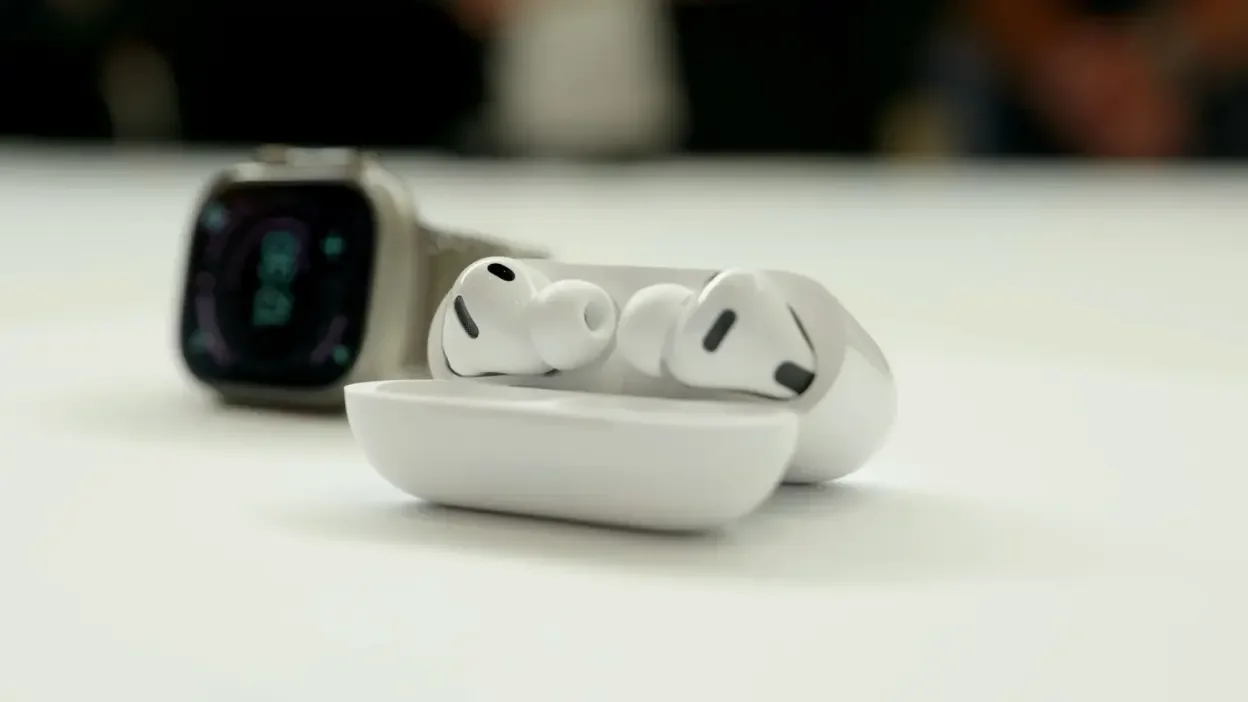
Apple'ın kablosuz kulaklığı AirPods, zaman zaman bağlantı kopmaları, ses kesilmeleri veya eşleşme hatalarıyla kullanıcıları mağdur edebiliyor. Bu tür sorunlar genellikle yazılımsal bir aksaklıktan kaynaklanır ve kalıcı bir arıza anlamına gelmez. AirPods'u sıfırlamak, cihazı fabrika ayarlarına döndürerek yeniden eşleştirme olanağı tanır ve pek çok sorunu ortadan kaldırır. İşte AirPods sıfırlama adımları ve dikkat edilmesi gerekenler.
AirPods Sıfırlama Ne Zaman Gerekli?
Her kulaklık markasında olduğu gibi AirPods'ta da bazı durumlarda bağlantı problemleri yaşanabilir. Aşağıdaki belirtilerden bir veya birkaçını fark ediyorsanız sıfırlama işlemi gerekebilir:
- AirPods'unuz iPhone, iPad, Mac veya Apple Watch ile eşleşmiyorsa,
- Ses bir kulaklıktan gelmiyor veya ses dengesiz çalıyorsa,
- Şarj kutusu kulaklıkları şarj etmiyorsa,
- Kulaklıklar beklenmedik şekilde bağlantıyı kesiyorsa,
- Dokunmatik kontroller (çift dokunma, basılı tutma) çalışmıyorsa,
- Firmware güncellemesi sonrası sorunlar baş gösterdiyse.
Bu sorunların çoğu, AirPods'u sıfırlayıp yeniden eşleştirdiğinizde ortadan kalkar. Sıfırlama, kulaklıkları fabrika ayarlarına döndürür ve üzerindeki tüm özelleştirmeler (örneğin kulaklık adı, dokunma atamaları) silinir. Bu nedenle işlem sonrası ayarları yeniden yapmanız gerekebilir.
Adım Adım AirPods Sıfırlama
AirPods sıfırlama işlemi oldukça basittir ve yaklaşık 15 saniye sürer. İşte adımlar:
- Kulaklıkları şarj kutusuna yerleştirin ve kapağı açık bırakın. Kulaklıkların kutuda tam oturduğundan emin olun.
- Kutunun arkasındaki eşleştirme düğmesine basılı tutun. Durum göstergesi önce yanıp sönecek, ardından beyaz renkte yanıp sönmeye başlayacaktır. Bu, sıfırlamanın başladığını gösterir.
- Gösterge beyaz yanıp sönene kadar (yaklaşık 15 saniye) basılı tutmaya devam edin. Işık beyaz renkte yanıp söndüğünde kulaklıklar sıfırlanmış ve eşleştirme moduna geçmiş olur.
- Kapağı kapatın ve tekrar açın. AirPods'u iPhone veya iPad'inizin yanına getirin. Ekranda eşleştirme animasyonu belirecektir.
- "Bağlan" düğmesine dokunun. Eşleştirme tamamlandığında kulaklıklarınız kullanıma hazır olacaktır.
Eğer AirPods'unuz hala görünmüyorsa, Bluetooth ayarlarından eski kaydı silip yeniden deneyin. iPhone'da Ayarlar > Bluetooth'a gidin, AirPods'un yanındaki "i" simgesine dokunun ve "Bu Cihazı Unut" seçeneğini kullanın. Ardından sıfırlama adımlarını tekrarlayın.
Sıfırlama Sonrası Yapılması Gerekenler
AirPods'unuzu sıfırladıktan sonra bazı ayarları yeniden yapılandırmanız gerekebilir. Örneğin, kulaklığınıza özel bir isim verdiyseniz bu isim sıfırlanır ve varsayılan "AirPods" adına döner. Ayrıca dokunmatik kontroller (çift dokunma ile müzik değiştirme, Siri'yi çağırma vb.) varsayılan ayarlara döner. Bu ayarları iPhone'unuzda Ayarlar > Bluetooth > AirPods'un yanındaki "i" simgesi üzerinden yeniden yapabilirsiniz.
Bazı durumlarda sıfırlama sonrası kulaklıkların firmware sürümü de güncellenebilir. Apple, yeni firmware'leri otomatik olarak yükler; ancak bunun için AirPods'un iPhone'a bağlı ve şarjda olması gerekir. Eğer sıfırlama sonrası sorun devam ederse, kulaklıkları farklı bir Apple cihazıyla eşleştirmeyi deneyin. Sorun hala sürüyorsa donanımsal bir arıza olabilir ve Apple Destek ile iletişime geçmeniz gerekebilir.
AirPods Sıfırlama ile İlgili Sık Sorulan Sorular
AirPods sıfırlama işlemi kulaklıklara zarar verir mi?
Hayır, sıfırlama işlemi tamamen güvenlidir ve Apple tarafından önerilen bir sorun giderme yöntemidir. Kulaklıkların donanımına herhangi bir zarar vermez.
Sıfırlama sonrası AirPods'um hala eşleşmiyorsa ne yapmalıyım?
Öncelikle Bluetooth ayarlarından eski kaydı silin. Ardından kulaklıkları ve kutuyu tamamen şarj edin. Hala sorun varsa Apple Destek ile iletişime geçin.
AirPods Pro ve AirPods Max için sıfırlama farklı mı?
Hayır, temel adımlar aynıdır. AirPods Max'te eşleştirme düğmesi yerine gürültü kontrol düğmesine basılı tutmanız gerekir. Detaylar için Apple'ın resmi destek sayfasına bakabilirsiniz.
AirPods sıfırlama, bağlantı sorunlarının büyük çoğunluğunu çözen etkili bir yöntemdir. Ancak unutmayın ki sıfırlama, tüm kişisel ayarlarınızı siler. Bu nedenle işlemi yapmadan önce önemli ayarlarınızı not almanızda fayda var. Ayrıca, sıfırlama sonrası sorun devam ederse, sorunun kaynağı yazılımsal değil donanımsal olabilir. Bu durumda Apple Store veya yetkili servisten destek almanız en doğrusu olacaktır. Teknolojik cihazlarda periyodik bakım ve güncel yazılım kullanımı, bu tür sorunların önüne geçmede önemli rol oynar.