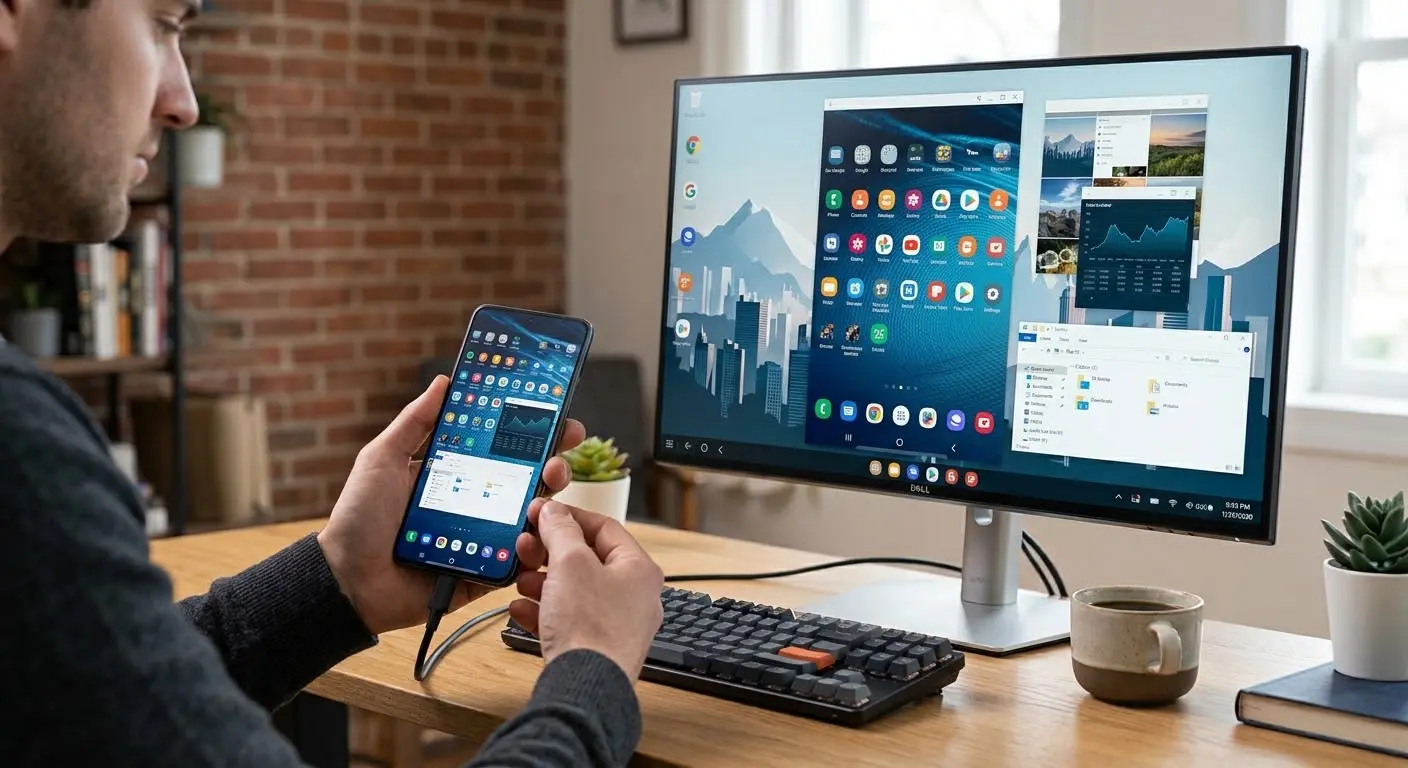
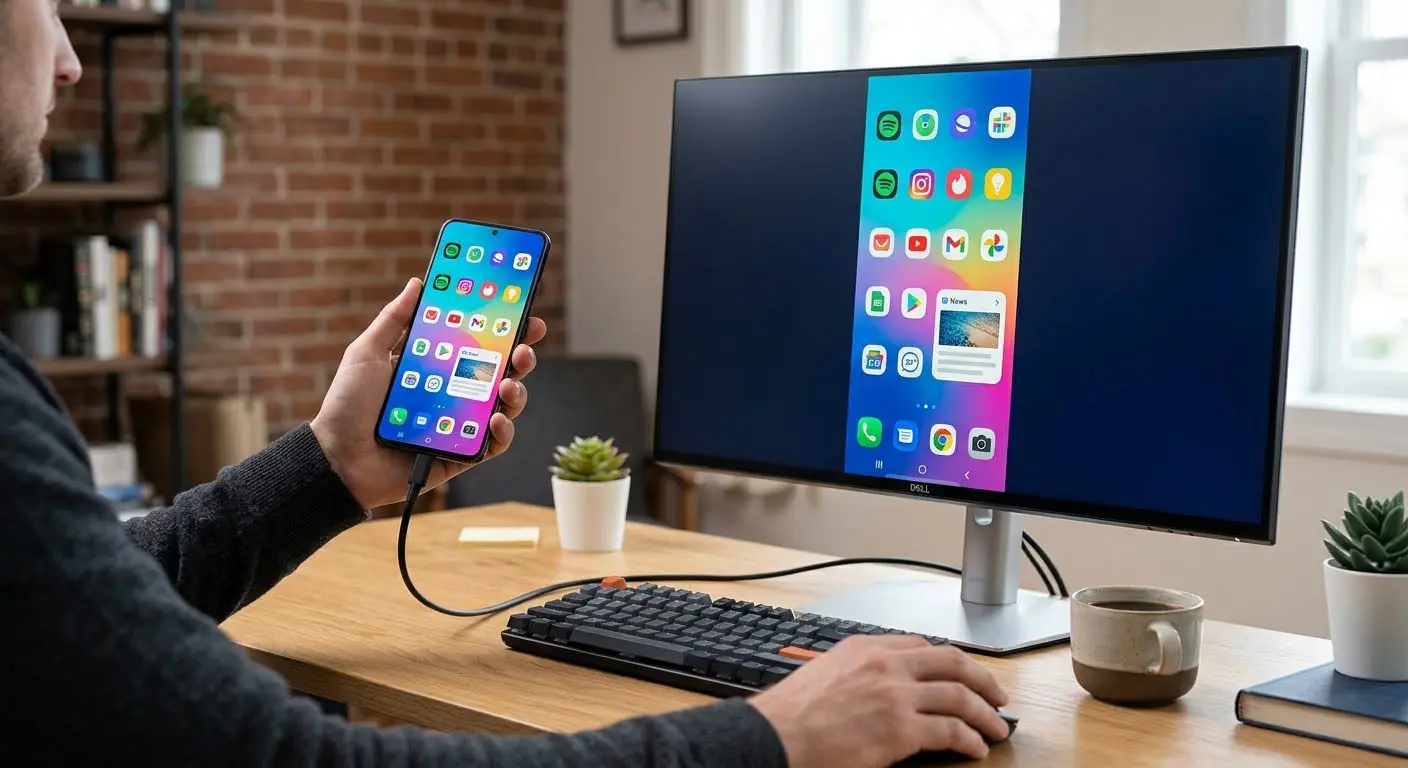
Telefon ekranını bilgisayara yansıtmak, hem iş hem de eğlence amaçlı sıkça ihtiyaç duyulan bir işlem. Android ve iPhone kullanıcıları, cihazlarındaki içeriği daha büyük bir ekranda görüntülemek veya telefonu bilgisayar üzerinden kontrol etmek için çeşitli yöntemlere başvuruyor. Bu rehberde, telefon ekranını bilgisayara yansıtmanın en güncel ve etkili yollarını adım adım açıklıyoruz.
Kablosuz Yansıtma Yöntemleri
Kablosuz yansıtma, fiziksel bağlantı gerektirmeden telefon ekranını bilgisayara aktarmanın en pratik yoludur. Android cihazlar için Google'ın Chromecast özelliği veya üçüncü parti uygulamalar kullanılabilir. Windows 10 ve 11'de yerleşik olarak bulunan 'Yansıt' (Connect) uygulaması, Miracast destekli Android telefonlarla çalışır. Bilgisayarınızda 'Yansıt' uygulamasını açın, telefonunuzdan 'Ekran Yayınlama' veya 'Kablosuz Ekran' seçeneğini etkinleştirin ve listede bilgisayarınızı seçin. iPhone kullanıcıları için AirPlay, Apple ekosistemi içinde kablosuz yansıtma sağlar. Ancak AirPlay, yalnızca macOS işletim sistemli bilgisayarlarda yerel olarak çalışır. Windows'ta AirPlay alıcı yazılımlar (örneğin, AirServer veya 5KPlayer) kullanılabilir. Ayrıca, üçüncü parti uygulamalar (ApowerMirror, TeamViewer QuickSupport, Vysor) hem Android hem de iOS için kablosuz yansıtma sunar.
Kablolu Bağlantı ile Yansıtma
Kablosuz bağlantıda gecikme veya kopma sorunları yaşayanlar için kablolu yansıtma daha stabil bir seçenek. Android telefonunuzu USB kablosuyla bilgisayara bağlayın. Telefonunuzda 'USB Hata Ayıklama' modunu etkinleştirin (Geliştirici Seçenekleri'nden). Ardından bilgisayarınıza Scrcpy gibi açık kaynaklı bir yazılım kurun. Scrcpy, komut satırı üzerinden çalışır ve telefon ekranını düşük gecikmeyle bilgisayara yansıtır. Windows, macOS ve Linux'ta çalışır. iPhone için ise QuickTime Player kullanılabilir. iPhone'unuzu Lightning veya USB-C kablosuyla Mac'inize bağlayın, QuickTime Player'ı açın, 'Yeni Film Kaydı' seçeneğine tıklayın ve kaynak olarak iPhone'unuzu seçin. Bu yöntem, ekran yansıtmanın yanı sıra kayıt da yapmanızı sağlar. Windows'ta ise LonelyScreen gibi yazılımlar kablosuz AirPlay alıcısı olarak çalışır.
Üçüncü Parti Uygulamalar ve Popüler Seçenekler
Piyasada hem ücretsiz hem de ücretli birçok ekran yansıtma uygulaması bulunuyor. AirDroid, TeamViewer, AnyDesk ve Chrome Uzaktan Masaüstü, hem Android hem de iOS cihazları destekleyen popüler çözümler arasında. AirDroid, aynı Wi-Fi ağı üzerinden telefon ekranını bilgisayara yansıtmanın yanı sıra dosya transferi ve uzaktan kontrol imkanı da sunar. TeamViewer ve AnyDesk ise genellikle uzaktan destek amaçlı kullanılsa da ekran yansıtma özelliği mevcuttur. Chrome Uzaktan Masaüstü, Google hesabınız üzerinden telefonunuzu bilgisayardan kontrol etmenizi sağlar. Bu uygulamaların çoğu freemium modelle çalışır; temel özellikler ücretsizken, yüksek çözünürlük veya reklamsız deneyim için ödeme yapmanız gerekebilir. Kullanım kolaylığı ve güvenlik açısından resmi mağazalardan indirilen uygulamalar tercih edilmelidir.
Hangi Yöntemi Seçmelisiniz?
Seçim, ihtiyaçlarınıza ve işletim sisteminize bağlı. Eğer sadece ara sıra ekran yansıtmak istiyorsanız ve her iki cihaz da aynı ağdaysa, kablosuz yöntemler (Miracast, AirPlay) yeterli olacaktır. Oyun oynayacak veya düşük gecikme gerektiren işler yapacaksanız kablolu bağlantı (Scrcpy, QuickTime) daha iyi bir tercih. Uzaktan kontrol ve dosya yönetimi gibi ek özellikler istiyorsanız AirDroid veya TeamViewer gibi kapsamlı uygulamaları değerlendirebilirsiniz. Ayrıca, bazı akıllı TV'ler ve monitörler doğrudan Miracast veya AirPlay desteği sunar; bu durumda bilgisayara ihtiyaç duymadan da yansıtma yapılabilir. Unutmayın, kablosuz yansıtma sırasında pil tüketimi artabilir ve bağlantı kalitesi ağ trafiğine bağlı olarak değişebilir.
Sonuç olarak, telefon ekranını bilgisayara yansıtmak için birden fazla yöntem mevcut. Hangisini seçerseniz seçin, öncelikle cihazlarınızın uyumluluğunu kontrol edin ve güvenilir kaynaklardan yazılım indirin. Teknolojinin sunduğu bu imkanlar, hem verimliliği artırıyor hem de eğlence deneyimini büyük ekranlara taşıyor.