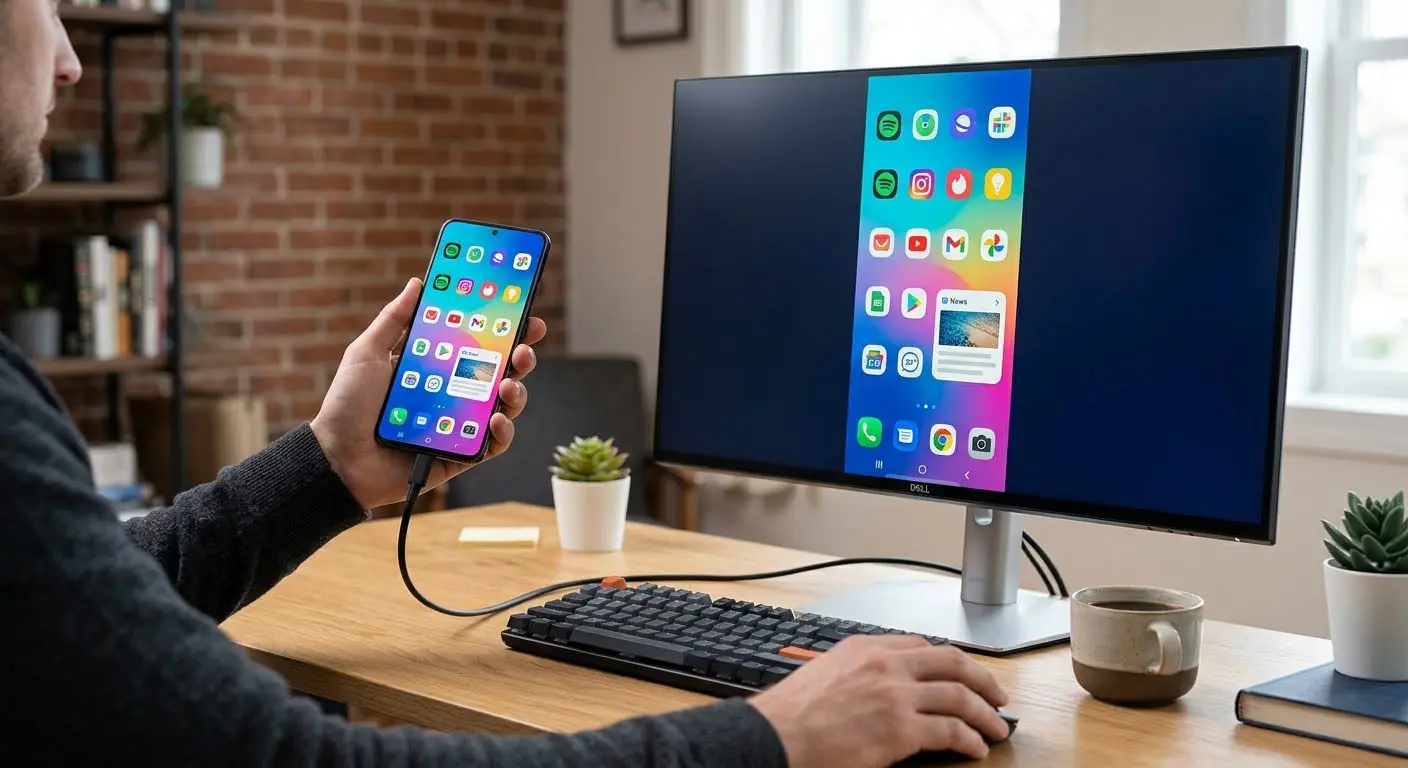
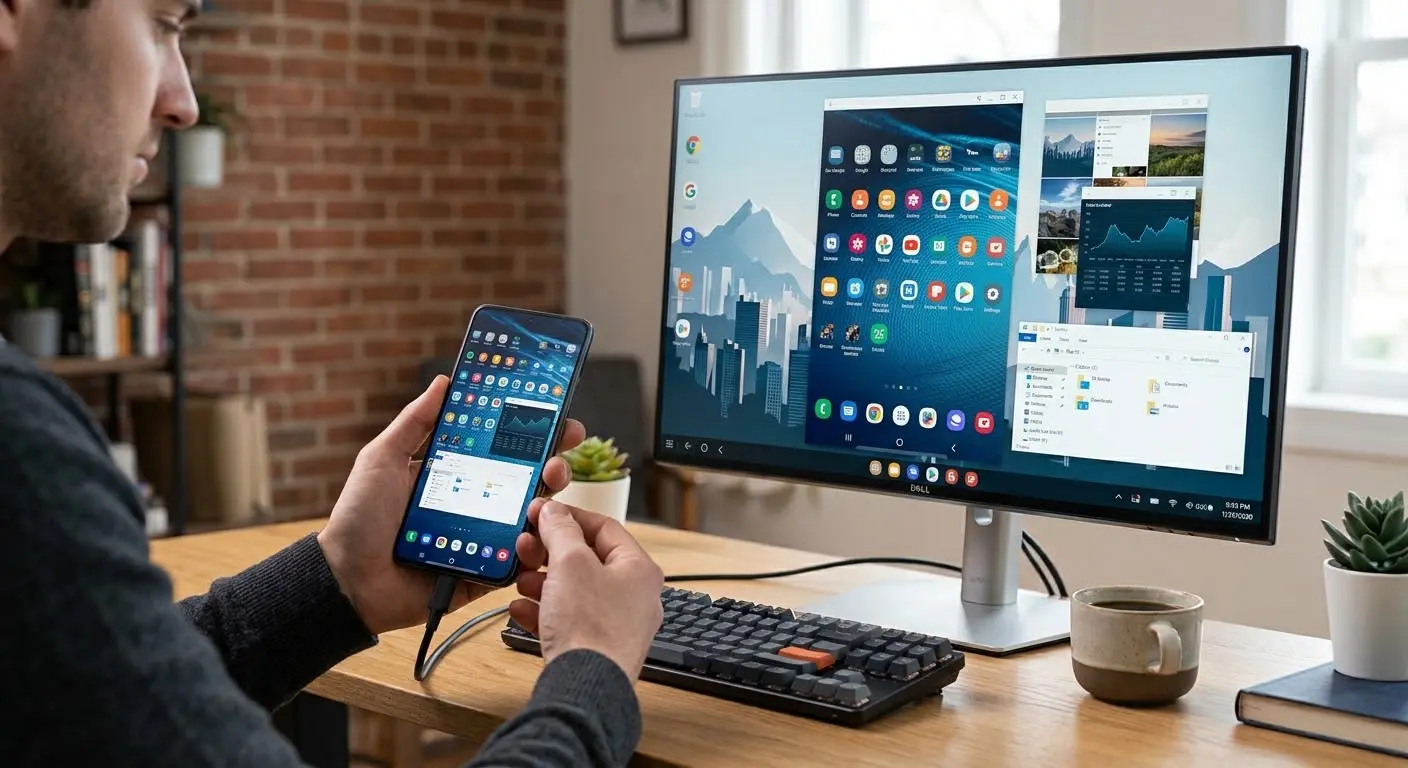
Bilgisayar ekranını telefonunuza yansıtmak, uzaktan çalışma, sunum kontrolü veya dosyalarınıza erişim gibi birçok senaryoda hayat kurtarıcı olabilir. İster Windows, ister macOS kullanın, hem Android hem de iOS cihazlarla bilgisayarınızı telefonunuza yansıtmak mümkün. Peki, bu işlem nasıl yapılır? İşte adım adım rehber.
Windows Bilgisayarı Android Telefona Yansıtma
Windows 10 ve 11'de yerleşik olarak gelen "Bağlantı" (Connect) uygulaması, Miracast desteği sayesinde Android telefonunuzdan bilgisayar ekranını görüntülemenizi sağlar. Ancak bu yöntem yalnızca ekran yansıtma içindir; telefonunuzdan bilgisayarı kontrol etmek için farklı araçlara ihtiyaç duyarsınız.
Adımlar:
- Bilgisayarınızda Ayarlar > Sistem > Bu Bilgisayara Yansıt bölümüne gidin ve "Kablosuz ekran uygulamasını kullanarak bu bilgisayara yansıt" seçeneğini açın.
- Android telefonunuzda hızlı ayarlar menüsünden "Yayınla" veya "Smart View" (Samsung için) seçeneğine dokunun.
- Listede bilgisayarınızın adını seçin ve bağlantıyı onaylayın.
Bu yöntemle telefonunuzdaki içerikleri bilgisayar ekranına yansıtabilirsiniz, tersi için ise Microsoft Remote Desktop gibi uygulamalar kullanılabilir.
Windows Bilgisayarı iPhone'a Yansıtma
iPhone kullanıcıları için AirPlay yerleşik olarak gelir, ancak Windows bilgisayarlar AirPlay'i doğrudan desteklemez. Bu nedenle üçüncü parti uygulamalara başvurmak gerekir. Örneğin, LonelyScreen veya AirServer gibi yazılımlar bilgisayarınızı bir AirPlay alıcısı haline getirir. Kurulum sonrası iPhone'unuzun Denetim Merkezi'nden "Ekran Yansıtma" seçeneğine dokunup bilgisayarınızı seçmeniz yeterlidir.
Ancak unutmayın: Bu yöntemde de yalnızca iPhone ekranı bilgisayara yansır. Bilgisayar ekranını iPhone'a yansıtmak için TeamViewer, AnyDesk veya Chrome Uzaktan Masaüstü gibi uzaktan erişim araçlarını kullanabilirsiniz.
Uzaktan Masaüstü Uygulamaları ile Tam Kontrol
Bilgisayarınızı telefonunuzdan tamamen kontrol etmek istiyorsanız, uzaktan masaüstü uygulamaları en iyi çözümdür. Bu uygulamalar hem Android hem iOS'ta çalışır ve bilgisayarınızın ekranını telefonunuza yansıtarak fare ve klavye işlevi görmenizi sağlar.
En popüler seçenekler:
- TeamViewer: Ücretsiz sürümü kişisel kullanım için yeterlidir. Bilgisayara ve telefona kurup aynı hesapla giriş yaparak hızlıca bağlanabilirsiniz.
- AnyDesk: Düşük gecikme süresiyle öne çıkar. Bilgisayarınızda AnyDesk'i açıp ekranda görünen adresi telefonunuza girmeniz yeterlidir.
- Chrome Uzaktan Masaüstü: Google hesabınızla bilgisayarınıza uzaktan erişim sağlar. Tarayıcı üzerinden çalıştığı için kurulum gerektirmez.
Bu uygulamaları kullanırken güçlü bir şifre belirlemek ve iki faktörlü kimlik doğrulamayı etkinleştirmek güvenliğiniz için kritiktir.
macOS Bilgisayarı Telefona Yansıtma
Mac kullanıcıları için Apple ekosistemi büyük kolaylık sağlar. macOS Monterey ve sonrası ile iPhone'unuzda Continuity özelliği sayesinde ekran yansıtma yapabilirsiniz. Ancak Mac ekranını iPhone'a yansıtmak için yine uzaktan masaüstü uygulamalarına ihtiyaç duyulur. Mac'te yerleşik olarak gelen "Ekran Paylaşımı" özelliğini kullanarak aynı ağdaki başka bir Apple cihazından bağlanabilirsiniz, fakat bu yöntem yalnızca Mac'ler arasında çalışır.
Üçüncü parti çözümler arasında Jump Desktop ve Screens, Mac'leri iPhone'dan kontrol etmek için sık tercih edilir.
Hangi Yöntemi Seçmelisiniz?
İhtiyacınıza göre doğru yöntemi belirlemek önemlidir. Eğer sadece telefonunuzdaki bir video veya sunumu bilgisayarda göstermek istiyorsanız Miracast veya AirPlay yeterlidir. Fakat bilgisayarınızdaki dosyalara erişmek, programları çalıştırmak veya uzaktan tam kontrol sağlamak istiyorsanız TeamViewer, AnyDesk veya Chrome Uzaktan Masaüstü gibi araçları tercih etmelisiniz.
Her iki yöntemde de dikkat etmeniz gereken en önemli nokta güvenliktir. Halka açık Wi-Fi ağlarında uzaktan bağlantı kurmaktan kaçının, güçlü şifreler kullanın ve oturumları işiniz bittiğinde kapatın.
Gelecekte Neler Değişecek?
Teknoloji ilerledikçe cihazlar arası entegrasyon daha da artıyor. Apple, iPhone ve Mac arasında kusursuz bir deneyim sunarken, Microsoft da Phone Link uygulamasıyla Android ve Windows'u yakınlaştırıyor. Yakın gelecekte ekran yansıtma işlemlerinin daha da kolaylaşması ve gecikmesiz hale gelmesi bekleniyor. Şimdilik bu rehberdeki adımları izleyerek bilgisayarınızı telefonunuza yansıtabilir ve uzaktan kontrolün keyfini çıkarabilirsiniz.